Introdução
O idesk é um meio de colocar ícones no fluxbox, mas a grande dificuldade
em geral fica por conta da configuração. Graças ao espírito fuçador achei um
site que disponibiliza um scrip, chama-se idesktool e necessita do xdialog instalado
# apt-get install idesk xdialog
Depois é só baixar o script do idesktool, dar direitos de execução
# chmod +x idesktool
e copiar para /usr/bin
# cp idesktool /usr/bin


Deixando o ubuntu um pouco mais leve
Reuno aqui algumas dicas para deixar o ubuntu um pouco mais leve
1º Personalizar o terminal para abrir o xterm
Veja aqui como personalizar o xterm
2º Ativar recursos reduzidos
3º Usar o epiphany ao invés do firefox
Dica: A configuração do proxy do epiphany (se necessário) é feita em Sistema >> Preferências >> Proxy de Rede
Referências:
* http://lucasarruda.wordpress.com
* tuxvermelho
1º Personalizar o terminal para abrir o xterm
Veja aqui como personalizar o xterm
2º Ativar recursos reduzidos
#Ativando recursos reduzidos
gconftool-2 -t bool -s '/apps/metacity/general/reduced_resources' true

#Ativando Tecnologias assistivas (se desabilitou animações é bom usar)
gconftool-2 -t bool -s '/desktop/gnome/interface/accessibility' true
3º Usar o epiphany ao invés do firefox
sudo apt-get install epiphany
Dica: A configuração do proxy do epiphany (se necessário) é feita em Sistema >> Preferências >> Proxy de Rede
Devido a um bug no Gnome, que faz com que a interface de loopback (lo) não seja reconhecida por alguns programas (atualmente 127.0.1.1 está sendo usado para o nome da máquina, ao invés do antigo 127.0.0.1, e alguns programas não estavam adaptados a isso), algumas coisas estavam mais devagar do que deveriam estar.
Para corrigir é simples. Na verdade, um tanto quanto bobo. Basta editar o arquivo /etc/hosts:
sudo gedit /etc/hosts
Você deve ver algo como:
127.0.0.1       localhost
127.0.1.1       nome-do-computador
Basta adicionar o nome do seu computador em frente ao localhost, ficando assim:
4º Apagar regularmente miniaturas geradas pelo gnome
127.0.0.1       localhost nome-do-computador
127.0.1.1       nome-do-computador
5º Utilize um tema mais leve
find ~/.thumbnails -type f -atime +7 -exec rm {} \;
gconftool-2 --type=string --set /apps/metacity/general/theme Simple
gconftool-2 --type=string --set /apps/metacity/general/theme gnome
Referências:
* http://lucasarruda.wordpress.com
* tuxvermelho
Vídeo curso completo - GIMP Iniciante em alta resolução
Neste link o LedStyle, melhor dizendo: Antônio Cláudio da Costa Ayres disponibiliza video aulas do Gimp em alta resolução, estou postando esta dica pois nem todos acompanham o planeta ubuntu e outros blogs que noticiaram a disponibilização de tais vídeos.
Compartilhe com o Mediafire
Descobri recentemente um site no qual você pode fazer upload de arquivos sem ter sequer que fazer registro, após fazer o upload o site disponibiliza o link em diversos formatos. Visite o site aqui: http://www.mediafire.com/
Receita de Samba
Depois de postar links sobre Rock dos anos 80, segue o link de uma música intitulada Receita de samba do Jacob do Bandolim. Está em formato ogg.
http://www.mediafire.com/?fmd41emty4t
http://www.mediafire.com/?fmd41emty4t
Dica para metaleiros
Para pessoas que como eu, gostam de Rock Clássico da década de 80 vale a pena
uma visitada neste link lá você encontra coisas como:
uma visitada neste link lá você encontra coisas como:

ou ainda...

Navegando na imagem com o Gimp
O gimp possui duas formas interessantes de navegação na imagem, a primeira pode ser vista abaixo:
No "x" do canto inferior direito
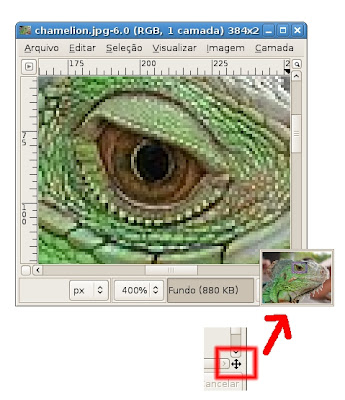
Ou usando-se o "scroll" do mouse como se fosse uma mãozinha, ou seja, mantenha pressionado o botão
do meio, o cursor se trasnformará numa mão e você pode mover a imagem.
No "x" do canto inferior direito
Ou usando-se o "scroll" do mouse como se fosse uma mãozinha, ou seja, mantenha pressionado o botão
do meio, o cursor se trasnformará numa mão e você pode mover a imagem.
Redimensionando fotos e modificando a resolução rapidinho
#!/bin/bash
ele colocou muitas dicas sobre o imagemagick
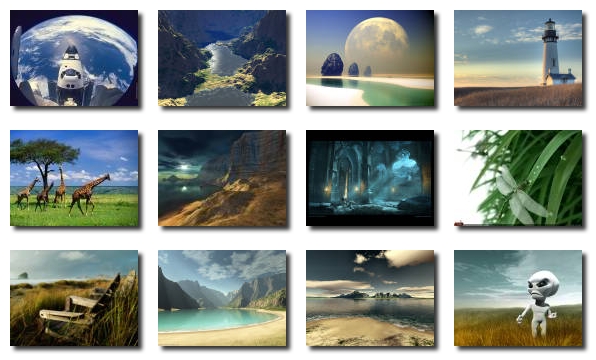
Obs: O ideal é que as imagens tenha o mesmo tamanho
Use o comando "mogrify", tem um parâmetro que faz com que ele redimensione de maneira forçada
Num dos artigos citados abaixo peguei uma dica para modificar apenas arquivos com um determinado tamanho.
Referências:
# Script para redimensionar e modificarVale a pena uma olhada no post no Blog do Mitre no qual
# a qualidade de fotos
#
# Agradecimentos: JFMitre
# http://jfmitre.blogspot.com/2006/05/imagemagick-convert.html
# Renomeando as fotos para tirar os espaços
for i in *.jpg; do mv "$i" `echo $i | tr ' ' '_'`; done
for i in *.jpg; do
convert -quality 70 -resize 30% $i $i-70.jpg;
done
ele colocou muitas dicas sobre o imagemagick
Criando miniaturas com borda e sombra
convert -size 30% -polaroid 0 -background gray20 *.jpg images.jpg
Criando uma montagem
montage *.jpg -shadow -geometry +10+10 montagem.jpg
Obs: O ideal é que as imagens tenha o mesmo tamanho
Redimensionando apenas
Use o comando "mogrify", tem um parâmetro que faz com que ele redimensione de maneira forçada
mogrify -resize 1024x768! *.jpg
Modificação Seletiva
Num dos artigos citados abaixo peguei uma dica para modificar apenas arquivos com um determinado tamanho.
identify -format '%f %wx%h \n' *.jpg
Colocando bordas nas miniaturas
convert -border 30%x30% -bordercolor white *.jpg teste.jpg
Referências:
Assinar:
Postagens (Atom)
linux-cookbook

|
| Participe do grupo linux-cookbook |
| Visitar este grupo |