

O que são e para que servem as quebras de página
http://www.4shared.com/file/h73ilw7D/quebras-de-pagina.html
Para acessar todos os meus vídeos:
http://www.4shared.com/dir/cAvFWaVl/videos.html
Impress: Create relative links in PDFs
Outro documento que achei sobre como criar links relativos em documentos do openoffice pode ser lido aqui.
Por padrão o openoffice salva links relativos, basta salvar por exemplo, os videos do impress, numa extrutura que você envie junto com os slides e tudo funciona beleza.
Acelere um pouco mais o broffice
Calc - como somar somente valores positivos
=ALEATÓRIOENTRE(-10;10)
Agora vamos usar uma fórmula matricial, a diferença é que no final ao invés de pressionar um simples Enter usamos Ctrl-Shift-Enter. Considere a região A1:F1
=SOMA(SE(A1:F1>0;A1:F1;0))  Ctrl-Shift-Enter

Veja também:  Formatação condicional para comparar duas colunas.
Calc - como apagar linhas repetidas
Autor: Francival Rodrigues de Lima
Data de Publicação: 28 de Outubro de 2009
Às vezes, temos uma planilha no BrOffice.org Calc com algumas linhas repetidas, mas precisamos desses dados sem nenhuma duplicação. Qual a forma mais prática de apagar linhas repetidas em uma planilha no BrOffice.org Calc? Os passos abaixo fornecem uma maneira:
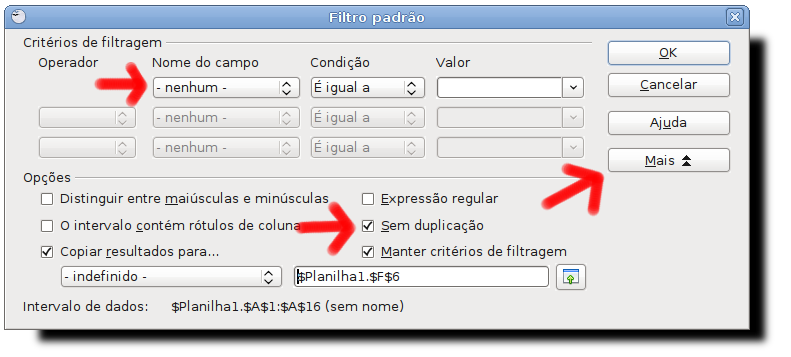
- Selecione a área com os dados que você quer excluir os duplicados;
- Acesse menu Dados ▶ Filtro ▶ "Filtro padrão...";
- Na janela que é aberta, o rótulo da primeira ou última coluna deverá aparecer no item "Nome do campo", mude isso para "-nenhum-";
- Clique no botão "Mais". Então marque a opção "Sem duplicação";
- Marque a opção "Copiar resultado para...". Clique no botão com uma seta verde (se você posicionar o mouse em cima ele mostra o nome "Encolher"), então selecione uma célula para onde deseje copiar os dados, pode ser na mesma folha de planilha ou em outra folha. Após isso, clique no botão "Encolher" novamente, para voltar a janela anterior. Então clique em "OK". Os dados não repetidos serão copiados para onde você determinou. Esses passos funcionaram nos testes que fiz no BrOffice.org 3.1.0. em uma máquina Ubuntu 8.04
BrOffice.org CALC - fórmula para linhas com cores alternadas
Formula mais simples

MOD(LINHA();2)=0
ou seja se o resto da divisão do numero da linha atual
for igual a zero.

E(MOD(LINHA()-1; 2))+1=1  .... para cor1
E(MOD(LINHA()-1; 2))+1>1  .... para cor2

A explicação é a seguinte:
formula =E() retorna verdadeiro se todos os valores forem verdadeiros
formula =mod() retorna o resto da divisão
formula =linha() retorna o número da linha atual

Pega-se o resto da divisão "MOD()" da linha anterior "LINHA()-1" por 2 soma-se
com o número 1 e testa-se com o =E se o resultado é igual a 1 ou maior que um,
caso seja igual a 1 aplica-se o estilo "cor", caso contrário aplica-se "cor2".

Depois que entendi a fórmula descobri um jeito mais simples:
=E(mod(linha();2)=0

O que ocorre aqui é o seguinte:
se o resto da divisão do número da linha atual for igual a 1 aplique o estilo
Tem até uma dica relacionada com datas aqui.
Fiz um video recente e postei (em alta resolução no site blip.tv) acesse neste link:
http://blip.tv/file/3823282 para vizualizar melhor escolha tela cheia
Como mudar facilmente o tema de ícones do broffice
No OpenOffice.org 2.4 ou superior você pode mudar o tema de ícones seguindo estes passos:
- Abra qualquer um dos programas da suíte e vá até o menu
Ferramentas\Opções; - Na janela de Opções, na árvore de opções à esquerda, ramo
OpenOffice.org(BrOffice.orgpra quem usa o BrOffice.org), clique emExibir; - No painel da direita, sob o título “Interface do usuário”, escolha o conjunto de ícones que desejar na caixa de combinação “Tamanho e estilo do ícone”;
- Clique no botão OK da janela.
Manual do Softpedia: How to Install OpenOffice.org 3.1 on Ubuntu 9.04
http://news.softpedia.com/news/How-to-Install-OpenOffice-org-3-1-on-Ubuntu-9-04-111105.shtml
Você encontra um manual completo sobre como instalar o openoffice 3.1 no ubuntu 9.04
STEP 1 - Add the OpenOffice.org 3.1 repositories
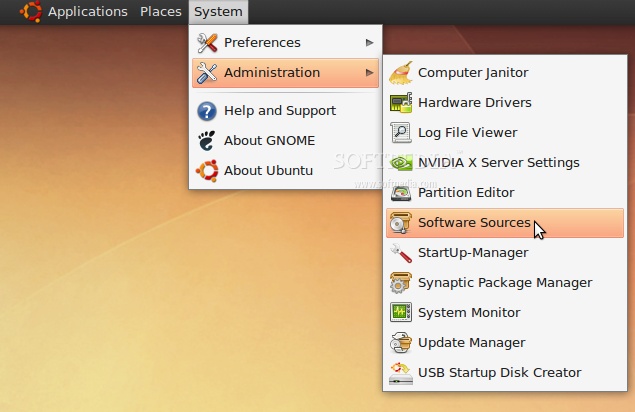
Go to System -> Administration -> Software Sources...
 |
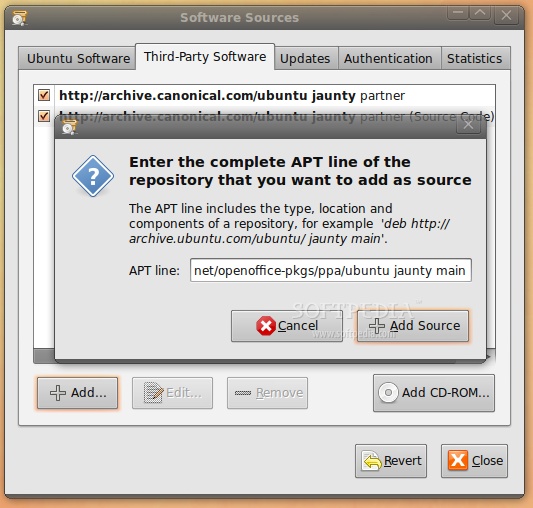
Enter your password. Go to the second tab, "Third-Party Software," click on the "Add" button, and paste the line below for your Ubuntu distribution...
For Ubuntu 8.04
deb http://ppa.launchpad.net/openoffice-pkgs/ppa/ubuntu hardy main
For Ubuntu 8.10
deb http://ppa.launchpad.net/openoffice-pkgs/ppa/ubuntu intrepid main
For Ubuntu 9.04
deb http://ppa.launchpad.net/openoffice-pkgs/ppa/ubuntu jaunty main
 |
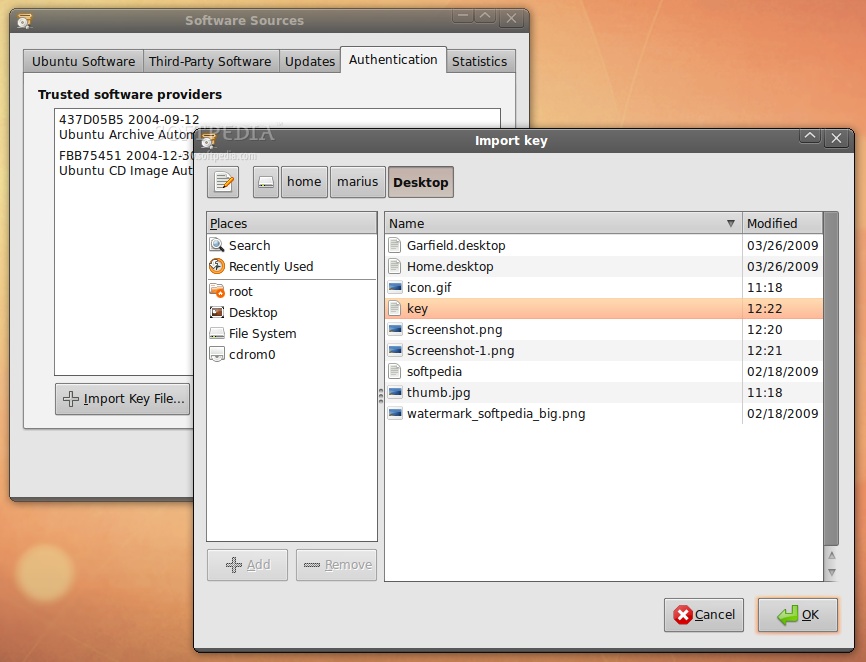
· Right click HERE and choose the "Save Link As..." options to save the key file on your desktop.
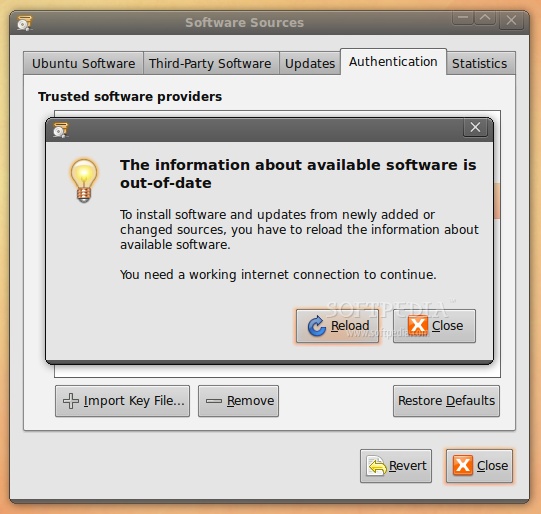
· Go to the fourth tab, "Authentication," click the "Import Key File" button, navigate to the location where you've just saved the key file (usually, it is File System/home/YOURUSERNAME/Desktop) and double click it. You will immediately see a new entry called "247D1CFF 2009-01-21 Launchpad PPA for OpenOffice.org Scribblers."
 |
Now, click the “Close” button, then the “Reload” one and wait for the application to close!
 |
STEP 2 - Remove the old OpenOffice 3.0
Go to System -> Administration -> Update Manager...
 |
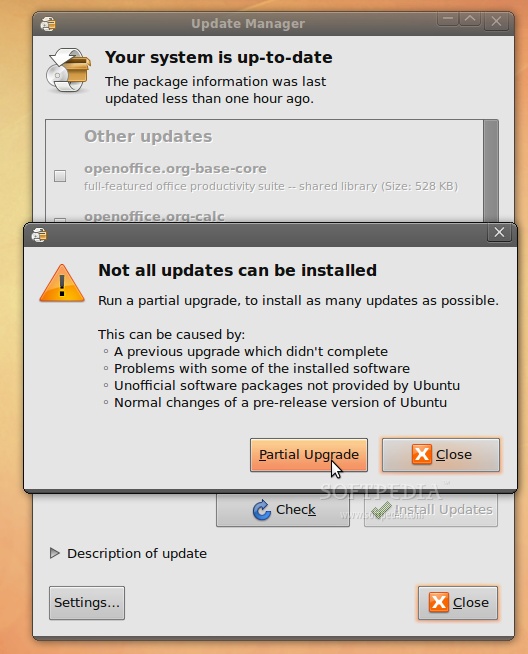
Let the Update Manager load the information about new software and click on the "Partial Upgrade" button when prompted...
 |
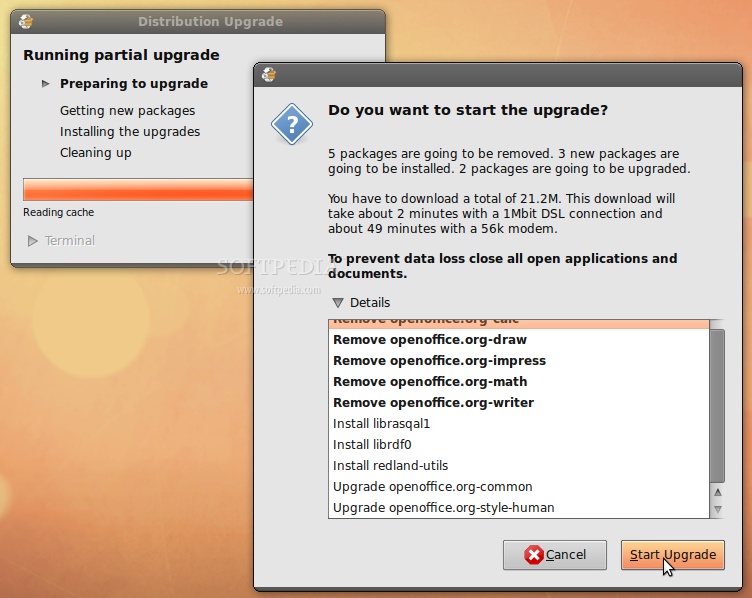
The partial upgrade will start and you will be asked to confirm the upgrade. Click on the "Start Upgrade" button...
 |
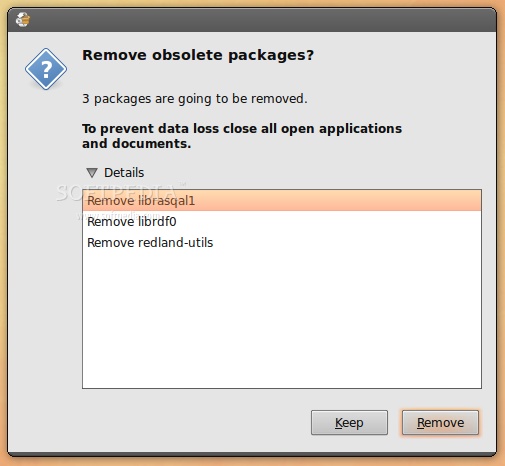
When asked to remove obsolete packages, click on the "Remove" button...
 |
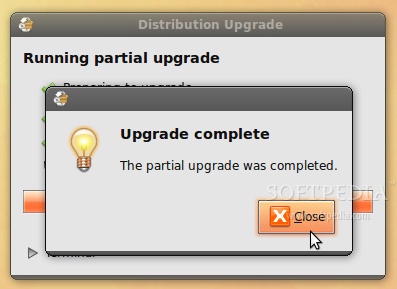
When the partial upgrade is done, click on the "Close" button to finish the removal process of the installed OpenOffice.org suite.
 |
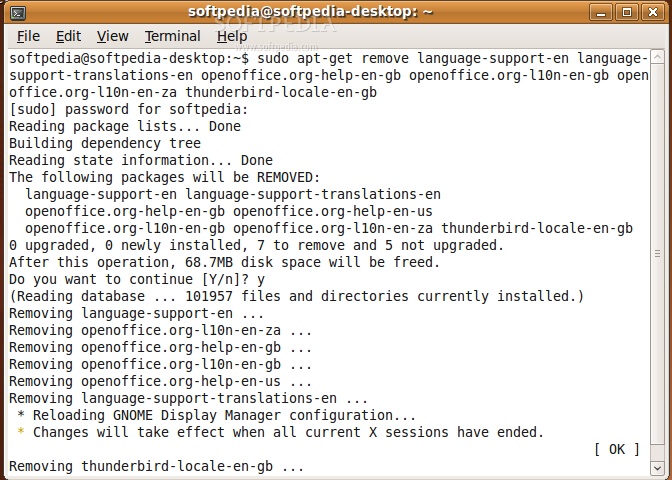
However, not all packages were removed, so you need to do it manually before installing the new OpenOffice.org 3.1. Open a terminal (Applications -> Accessories -> Terminal) and paste the following code:
sudo apt-get remove language-support-en language-support-translations-en openoffice.org-help-en-gb openoffice.org-l10n-en-gb openoffice.org-l10n-en-za thunderbird-locale-en-gb
Type Y when asked if you want to remove those packages. When it's done, close the terminal window.
 |
STEP 3 - Install OpenOffice.org 3.1
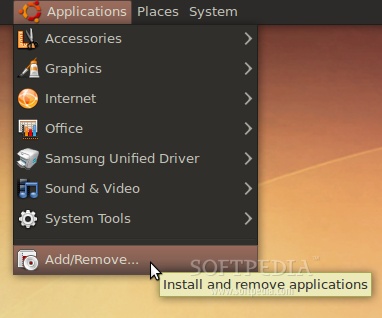
At this moment, you don't have any OpenOffice.org suite installed in your system. Therefore, go to Applications -> Add/Remove...
 |
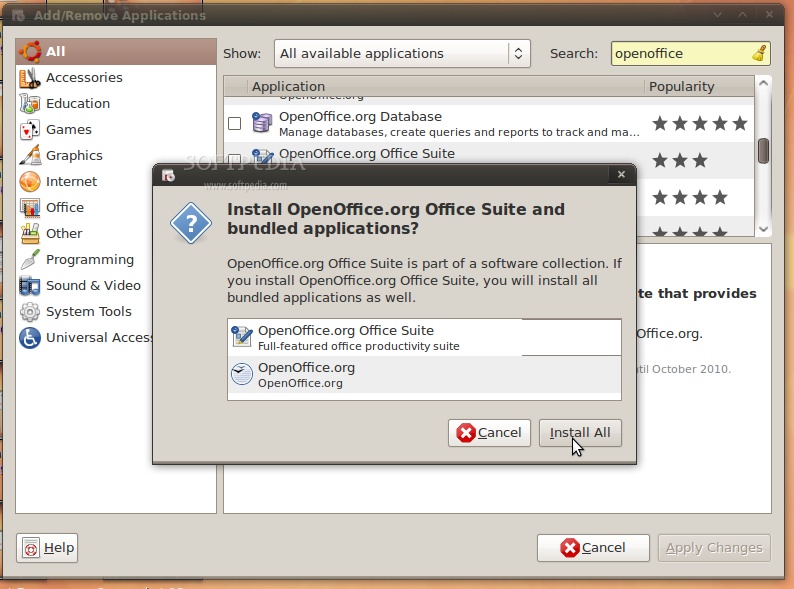
Select the "All availalbe applications" option from the "Show" drop-down menu and search for openoffice in the "Search" box. The OpenOffice.org Suite will be found... scroll down until you see it and click on the check box in front of it. Click the "Install All" button when asked if you want to install the OpenOffice.org Suite and bundled applications...
 |
Now, click the "Apply Changes" button...
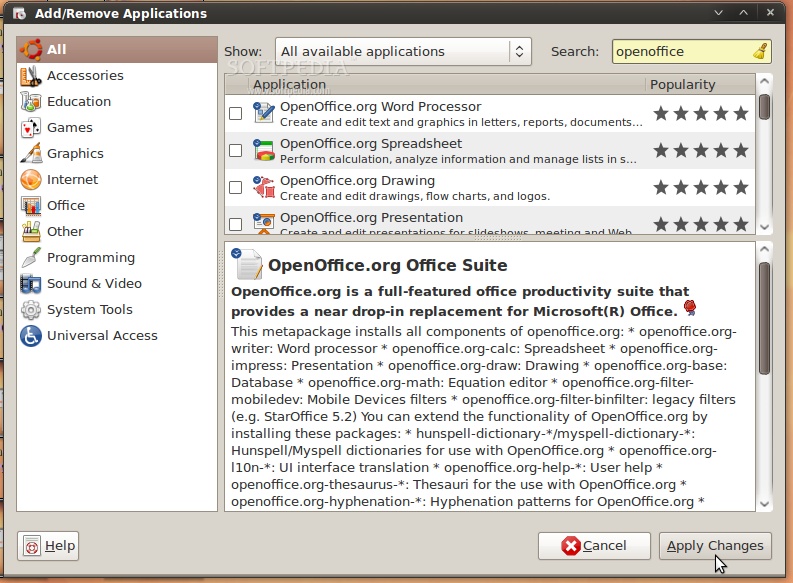 |
Then the "Apply" button...
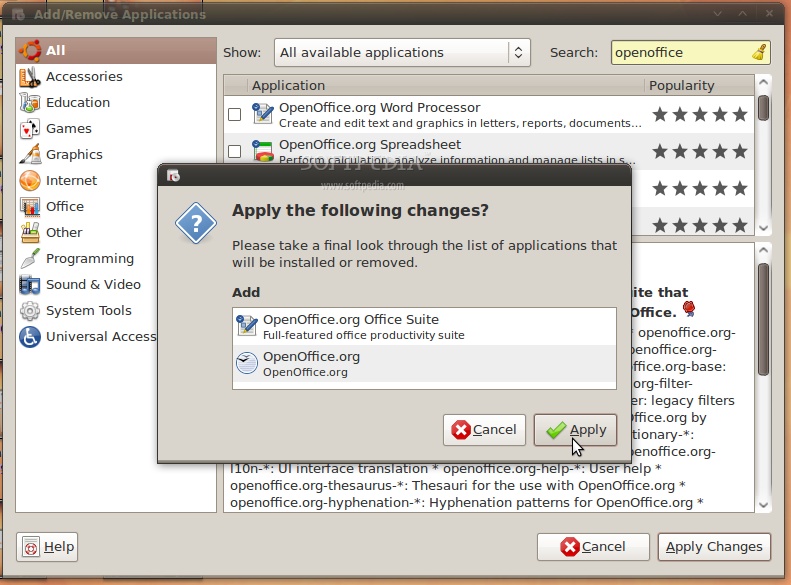 |
Wait for the installer to install the new OpenOffice.org packages....
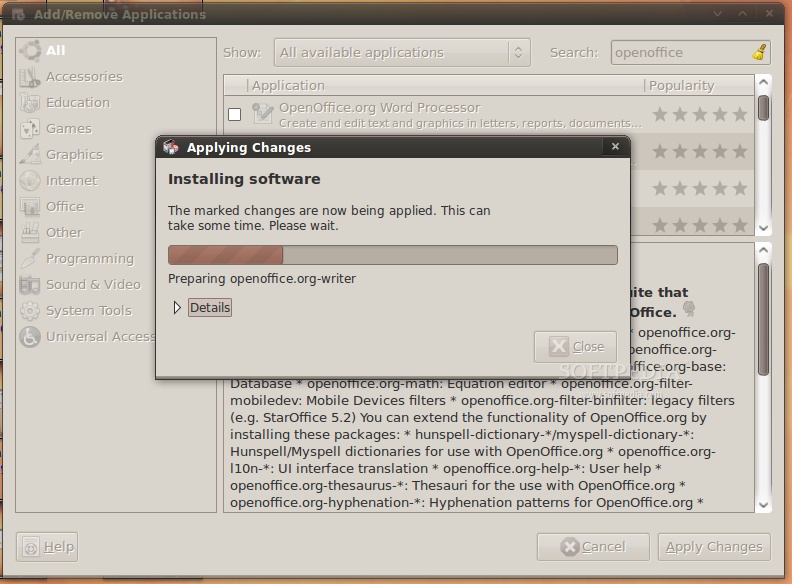 |
When the installation process is over, you will be notified. Click the "Close" button to close the Add/Remove software...
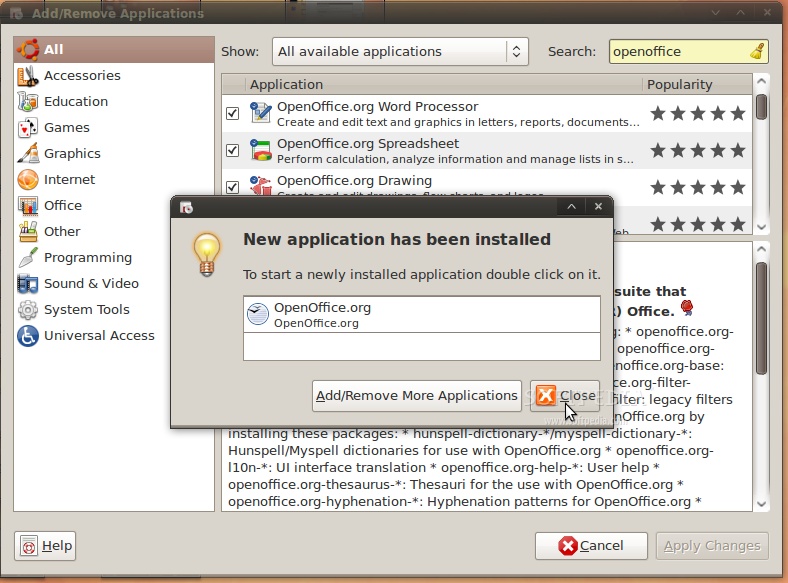 |
That's all, folks! Go to Applications -> Office and you can use your brand new OpenOffice.org 3.1 office suite.
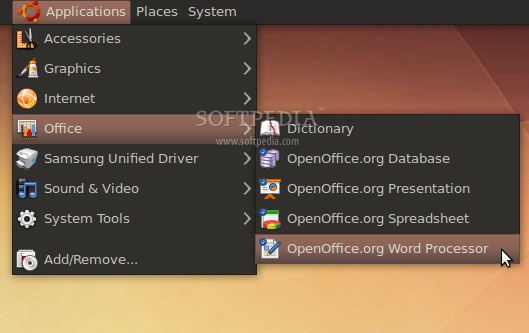 |
And the best part is that your open source office suite will be up-to-date from now on. Take a look below at some shots of OpenOffice.org 3.1 in Ubuntu 9.04 (Jaunty Jackalope).
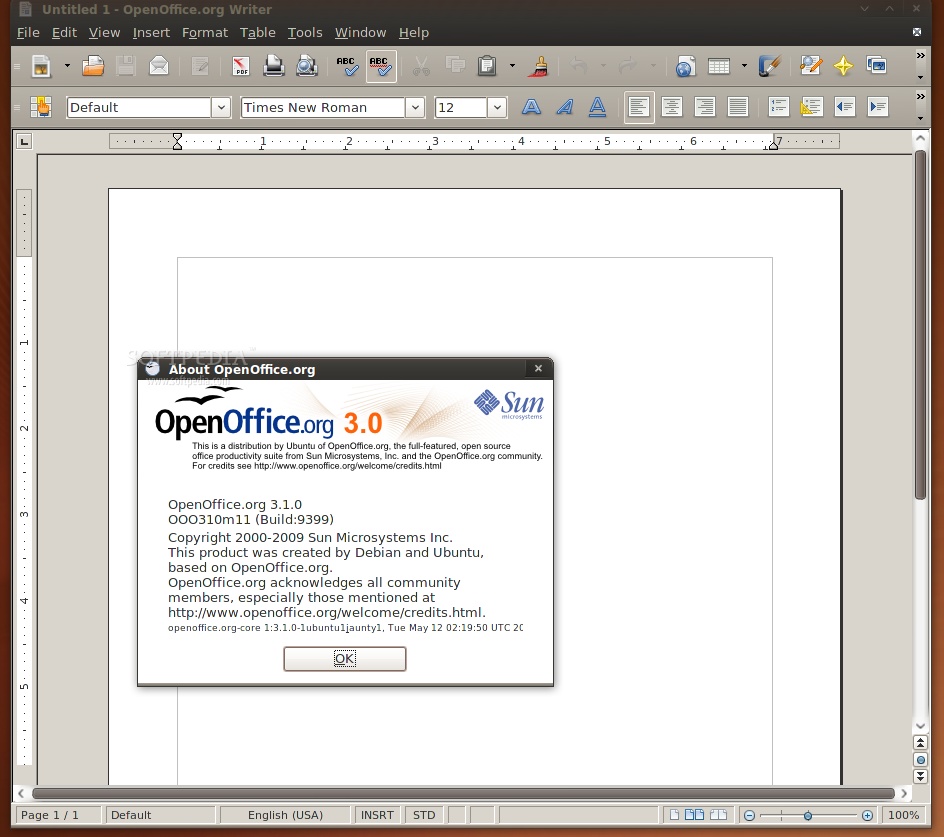 |
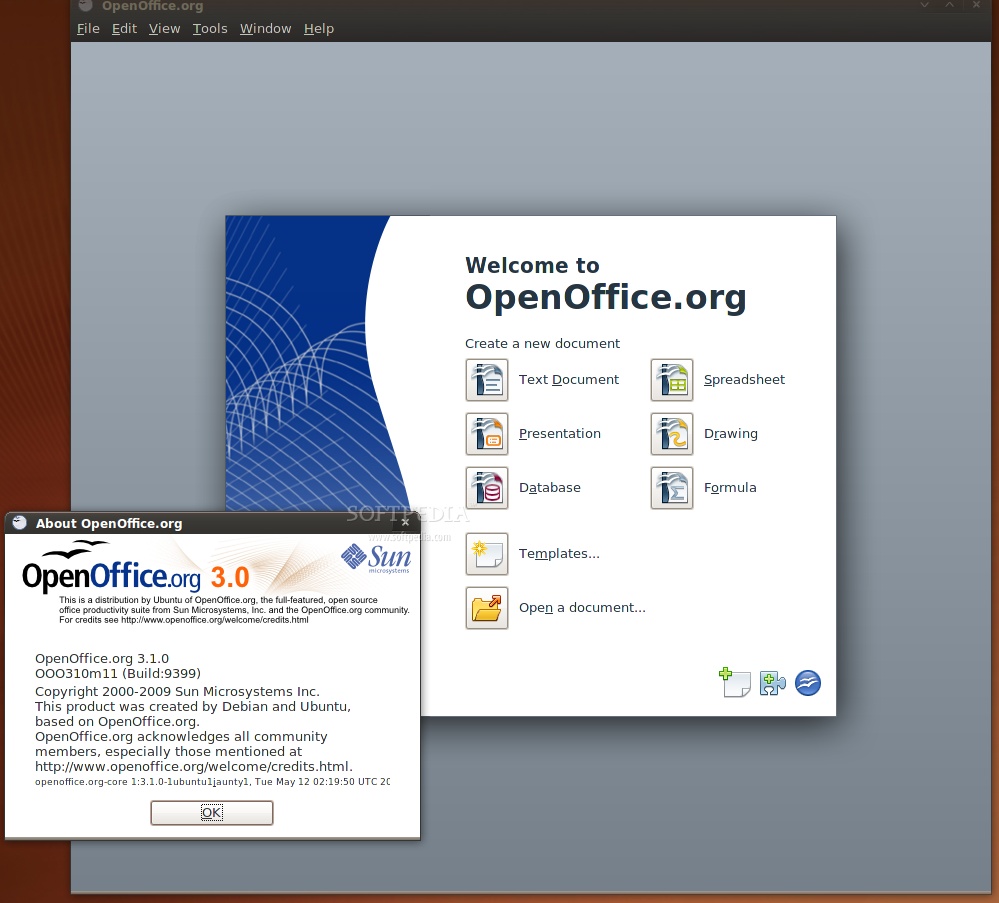 |
Credits: Special thanks go to Chris Cheney and the "OpenOffice.org Scribblers" team for creating the PPA for Ubuntu.
Contribua com o projeto Escritório Aberto
Controle de versões no openoffice
http://www.dicas-l.com.br/dicas-l/20050726.php
Openoffice abrindo arquivos via rede corretamente
- Instale estes pacotes:
aptitude -y install openoffice.org-gtk
aptitude -y install openoffice.org-gnome - Caracteres estranhos no nome tipo "?" ou coisa do gênero causa erros
da Prefeitura de Fortaleza um amigo havia me relatado que havia parado sua migração para o Openoffice devido a esse problema.
Extensões para o openoffice / broffice
http://extensions.services.openoffice.org/getmore?cid=920794
Referências:
Baixe o novo BrOffice (versão 3)

Referências: guiadopc
Uma das principais novidades do OpenOffice.org 3.0 é, certamente, o suporte aos formatos do Microsoft Office 2007 (ou Microsoft Office 2008 for Mac). Isso significa que você não terá mais problemas para abrir aqueles arquivos *.docx, *.xlsx e *.pptx que seu amigo envia com o pensamento de que todos tem o Office 2007 instalado. Ou melhor, terá, já que o conversor não é 100%… Recursos como SmartArt, gráficos um pouquinho mais complexos, formatação de textos e algumas outras coisas não se dão muito bem com ele. Veja uma comparação entre um documento aberto no OpenOffice.org e no Office 2007:
Dica do dia - odf integrator
odf-converter-integrator
acesse aqui: http://katana.oooninja.com/w/odf-converter-integrator
odf-converter-integrator is an easy way to open Microsoft Office 2007 files (also called Office Open XML, .docx, .xlsx, and .pptx) with a high-quality conversion on any Linux or Windows system in any OpenOffice.org.
odf-converter-integrator uses the high-quality odf-converter code (which converts between Office Open XML and OpenDocument) as packaged by Novell and integrates it into the operating system. That means when you click on a .docx/.xlsx/.pptx file on a web page, in an email attachment, or your desktop, odf-converter-integrator springs into action, converts the .docx/.xlsx/.pptx to an .odt/.ods/.odp, and then automatically opens the new document in OpenOffice.org, StarOffice, Abiword, KWord, Gnumeric, Microsoft Office 2003, or whatever is your default ODF editor.
odf-converter-integrator is simply a little glue to overcomes the integration limitation of the Novell odf-converter, which cannot integrate into most editions of OpenOffice.org (such as the vanilla/Sun Microsystems edition, Fedora, OxygenOffice, and others).
Abrindo e salvando docx no openoffice
Pra quem usa Windows, baixar o arquivo oxt e instalar por
Ferramentas -> Gerenciador de extensões -> Adicionar
Como abrir arquivos .docx no openoffice
Baixe o conversor "odf-converter"
Para 32 bits
wget ftp://ftp-mirror.internap.com/pub/www.getdeb.net/od/odf-converter_1.0.0-2~getdeb1_i386.deb

  sudo dpkg -i
odf-converter_1.0.0-2~getdeb1_i386.deb
Para 64 bitswget http://cesium.di.uminho.pt/pub/getdeb/od/odf-converter_1.0.0-2~getdeb1_amd64.deb
sudo dpkg -i odf-converter_1.0.0-2~getdeb1_amd64.deb
Usando o recurso de atingir meta do openoffice calc
determinado valor líquido para o salário de um funcionário.
Normalmente as pessoas ficam na tentativa e erro digitando
valores até atingir o valor que se deseja. Felismente existe o recurso atingir meta.
Veja a planilha de exemplo:

Obs: Para usar este recurso sua planilha já deve ter
as fórmulas de desconto e salário líquido
Digamos que o valor do salário líquido (em amarelo) deva ficar em 700...

Veja as próximas telas:
- A célula da fórmula (amarelo) é a célula para a qual desejamos o valor
- Valor de destino é o valor que queremos
- Célula variável corresponde ao valor bruto (laranja)


De forma rápida e simples você resolveu a "parada".
Numeros por extenso no calc
http://www.openoffice.org.br/files/BrOo_Extenso.oxt
Abra o menu ferramentas >> gerenciador de extensões e após instalado o broffice
exibirá uma caixinha flutuante para inserir fórmulas
linux-cookbook

|
| Participe do grupo linux-cookbook |
| Visitar este grupo |