Mostrando postagens com marcador calc. Mostrar todas as postagens

Calc: Somar intervalo se não estiver vazio

Usando uma fórmula como abaixo o calc irá mostrar a soma dos valores que estão dentro da média, caso a coluna não contenha nada será mostrado apenas um traço "-".

Se desejar salvar o arquivo SVG da imagem acima basta fazer o download aqui.

Calc - como somar somente valores positivos

Preencha uma região usando a fórmula:

=ALEATÓRIOENTRE(-10;10)

Agora vamos usar uma fórmula matricial, a diferença é que no final ao invés de pressionar um simples Enter usamos Ctrl-Shift-Enter. Considere a região A1:F1

=SOMA(SE(A1:F1>0;A1:F1;0)) Ctrl-Shift-Enter

Veja também: Formatação condicional para comparar duas colunas.
Calc - como apagar linhas repetidas

Francival Rodrigues de Lima publicou no Dicas-l da unicamp uma interessante dica de como remover dados duplicados no broffice calc. A dica pode ser acessada neste link.
Autor: Francival Rodrigues de Lima

Data de Publicação: 28 de Outubro de 2009

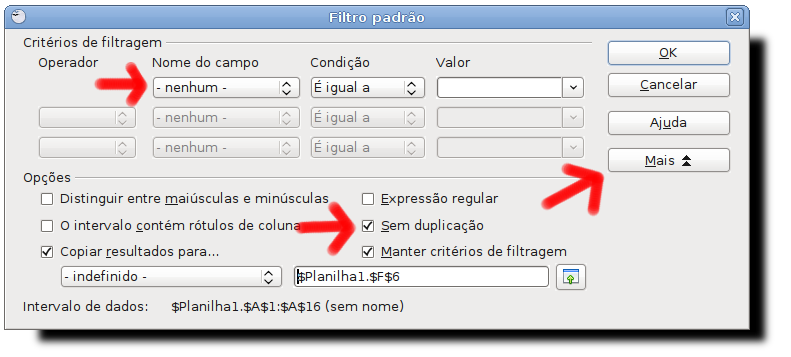
Às vezes, temos uma planilha no BrOffice.org Calc com algumas linhas repetidas, mas precisamos desses dados sem nenhuma duplicação. Qual a forma mais prática de apagar linhas repetidas em uma planilha no BrOffice.org Calc? Os passos abaixo fornecem uma maneira:
  1. Selecione a área com os dados que você quer excluir os duplicados;
  2. Acesse menu Dados ▶ Filtro ▶ "Filtro padrão...";
  3. Na janela que é aberta, o rótulo da primeira ou última coluna deverá aparecer no item "Nome do campo", mude isso para "-nenhum-";
  4. Clique no botão "Mais". Então marque a opção "Sem duplicação";
  5. Marque a opção "Copiar resultado para...". Clique no botão com uma seta verde (se você posicionar o mouse em cima ele mostra o nome "Encolher"), então selecione uma célula para onde deseje copiar os dados, pode ser na mesma folha de planilha ou em outra folha. Após isso, clique no botão "Encolher" novamente, para voltar a janela anterior. Então clique em "OK". Os dados não repetidos serão copiados para onde você determinou. Esses passos funcionaram nos testes que fiz no BrOffice.org 3.1.0. em uma máquina Ubuntu 8.04
Clique na imagem para ampliar


BrOffice.org CALC - fórmula para linhas com cores alternadas

Este vídeo é supimpa, as fórmulas já copiadas são:

Formula mais simples

MOD(LINHA();2)=0
ou seja se o resto da divisão do numero da linha atual
for igual a zero.

E(MOD(LINHA()-1; 2))+1=1 .... para cor1
E(MOD(LINHA()-1; 2))+1>1 .... para cor2

A explicação é a seguinte:
formula =E() retorna verdadeiro se todos os valores forem verdadeiros
formula =mod() retorna o resto da divisão
formula =linha() retorna o número da linha atual

Pega-se o resto da divisão "MOD()" da linha anterior "LINHA()-1" por 2 soma-se
com o número 1 e testa-se com o =E se o resultado é igual a 1 ou maior que um,
caso seja igual a 1 aplica-se o estilo "cor", caso contrário aplica-se "cor2".

Depois que entendi a fórmula descobri um jeito mais simples:
=E(mod(linha();2)=0

O que ocorre aqui é o seguinte:
se o resto da divisão do número da linha atual for igual a 1 aplique o estilo


Tem até uma dica relacionada com datas aqui.

Fiz um video recente e postei (em alta resolução no site blip.tv) acesse neste link:
http://blip.tv/file/3823282 para vizualizar melhor escolha tela cheia

Usando o recurso de atingir meta do openoffice calc

É comum em ambientes de trabalho planilhas que devem ter um
determinado valor líquido para o salário de um funcionário.
Normalmente as pessoas ficam na tentativa e erro digitando
valores até atingir o valor que se deseja. Felismente existe o recurso atingir meta.

Veja a planilha de exemplo:


Obs: Para usar este recurso sua planilha já deve ter
as fórmulas de desconto e salário líquido


Digamos que o valor do salário líquido (em amarelo) deva ficar em 700...


Veja as próximas telas:

  • A célula da fórmula (amarelo) é a célula para a qual desejamos o valor
  • Valor de destino é o valor que queremos
  • Célula variável corresponde ao valor bruto (laranja)


De forma rápida e simples você resolveu a "parada".

Numeros por extenso no calc

No open_office calc você pode colocar uma macro que coloca por extenso os numeros que digita na planilha. O link para baixar é:
http://www.openoffice.org.br/files/BrOo_Extenso.oxt
Abra o menu ferramentas >> gerenciador de extensões e após instalado o broffice
exibirá uma caixinha flutuante para inserir fórmulas

linux-cookbook

Grupos do Google
Participe do grupo linux-cookbook
E-mail:
Visitar este grupo